

お問い合わせログイン
「GENIEE SFA/CRM」ロゴ
  • 機能
  • 料金
  • 事例
導入相談
資料請求
icon_download_black
導入企業6,300社、定着率99%!
「GENIEE SFA/CRM」資料はこちら
GENIEE SFA/CRM

入力しないSFA
AIセールスで収益最大化

JIPDECのプライバシーマーク認証を取得し、個人情報の保護に努めています

株式会社ジーニー

〒163-6006 東京都新宿区西新宿6-8-1 住友不動産新宿オークタワー5/6F

製品について

ホーム

ご検討中の方

資料ダウンロード
導入相談
無料トライアル
お問い合わせ
会社情報プライバシーポリシー利用規約推奨環境

© GENIEE.inc. All Rights Reserved.

GENIEE SFA/CRM

入力しないSFA
AIセールスで収益最大化

JIPDECのプライバシーマーク認証を取得し、個人情報の保護に努めています

株式会社ジーニー

〒163-6006 東京都新宿区西新宿6-8-1 住友不動産新宿オークタワー5/6F

© GENIEE.inc. All Rights Reserved.

製品について

  • ホーム
  • 選ばれる理由
    • Salesforce比較(乗換)
    • kintone比較(乗換)
    • eセールスマネージャー比較(乗換)
    • HubSpot比較(乗換)
    • Zoho比較(乗換)
    • SFA運用支援・サポート内容
    • GENIEE SFA/CRM選ばれる理由
  • 機能
    • AI×SFA(機能)
    • 主な管理機能
    • 連携機能
    • 機能一覧
  • 料金
    • 料金一覧表
    • コストカット診断
  • 活用事例
    • 不動産業界
    • 製造業界
    • 事例一覧

  • お役立ち資料
    • SFAとは
    • CRMとは
    • SFAツール比較・選び方
    • CRMツール比較・導入解説
    • 記事一覧
    • SFA関連記事
    • CRM関連記事
  • ウェビナー・eBook
    • 最新セミナー一覧
    • 「営業×IT」無料eBookダウンロード
  • その他
    • SFA/CRM 用語集
    • よくある質問
    • Q&A

ご検討中の方

  • 資料ダウンロード
  • 導入相談
  • 無料トライアル
  • お問い合わせ
会社情報プライバシーポリシー利用規約推奨環境
Hero Background
  1. GENIEE SFA/CRM
  2. SFA/CRM 用語集
  3. エクセル セル 結合

エクセル セル 結合

エクセルのセル結合機能は、データを見やすく整理するための強力なツールです。特に、表やレポートを作成する際に、見出しやタイトル部分を強調するのに役立ちます。しかし、適切に使わないと、後でデータを編集する際に困難を伴うこともあります。
その方法は簡単です。
1. 結合したいセルの選択まず、結合したいセル範囲を選択します。例えば、A1からC1までのセルを結合する場合は、これらのセルをマウスでドラッグして選択します。

2. ホームタブの「結合して中央揃え」をクリックセルを選択したら、エクセルの「ホーム」タブに移動します。そこに「結合して中央揃え」というボタンがあるので、これをクリックします。この操作により、選択したセルが一つの大きなセルに結合され、内容が中央に配置されます。

3. 結合オプションの選択「結合して中央揃え」ボタンの横にあるドロップダウンメニューをクリックすると、いくつかの結合オプションが表示されます。以下はその主要なオプションです:

用途に応じて、適切なオプションを選択してください。

4. 注意点セルを結合する際の注意点として、結合後は元のセルに入力されていたデータが失われる可能性があるため、事前にバックアップを取ることをお勧めします。また、結合したセルは後から分割することもできますが、再度データ入力が必要になる場合があります。

5. セルの分割方法結合したセルを再度分割する場合は、結合されたセルを選択し、「ホーム」タブの「結合して中央揃え」ボタンを再度クリックします。これにより、セルが元の状態に戻ります。

以上が、エクセルでセルを結合する基本的な方法です。この機能を上手に活用することで、より見やすく、使いやすいエクセルやスプレッドシートを作成することができま

セル結合を使わずにデータを整理する方法セル結合の代わりに「中央揃え」を使うことで、同じような見栄えを実現しつつ、データの編集を容易にすることができます。選択したセル範囲を中央揃えに設定するだけで、セル結合による問題を回避できます。また、テーブル機能を使ってデータを整理することも一つの方法です。テーブル機能を使うと、並べ替えやフィルタリングが簡単になり、データの一貫性を保つことができます。

結論エクセルのセル結合機能はデータを視覚的に整理する上で非常に便利ですが、使い方を誤ると逆効果になることもあります。適切な方法でセル結合を行い、必要に応じて他のデータ整理方法を取り入れることで、エクセルをより効果的に活用することができます。

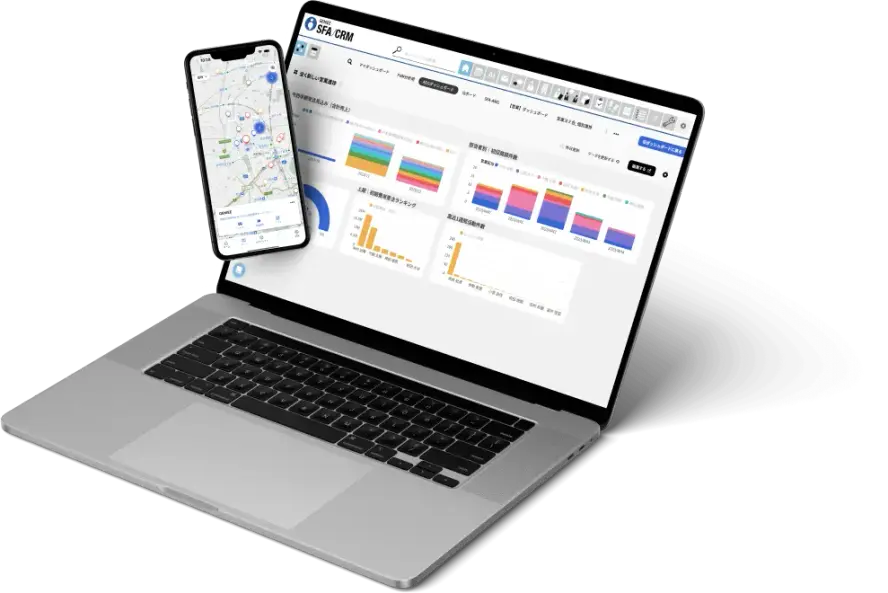
GENIEE SFA/CRM

業績向上を実現できるNo.1営業管理ツール

まずは、お気軽に「GENIEE SFA/CRM」の
製品資料をご覧ください。

導入相談

製品資料請求

Pricing & Plans

料金・プラン

初期費用

¥0

基本ライセンス料金

¥34,500

オプション料金

設定代行・活用支援・従量課金

「GENIEE SFA/CRM」はクラウドならではの低価格を実現!
※月額はご利用になるID数に応じて変動いたします。

ニーズに合わせて選べる
料金体制

スタンダードプラン
¥ 3,450~1ID / 月額

脱・表計算で営業部門内の生産性向上を実現したい方向け

  • 営業部門内の情報を一元化し、活動状況をリアルタイムに可視化
  • 基本機能による商談プロセスや予実の徹底管理
  • Slack等の外部チャット連携によるスピーディな情報共有
プロプラン
¥ 9,000~1ID / 月額

AIで現場の入力負担をゼロにし、部門間の連携を加速させたい方向け

  • 「AI議事録」と「AIプロセスビルダー」による業務自動化
  • 「名刺機能」を活用した顧客登録の手間・負担削減
  • メールやカレンダー等、外部サービスとのシームレスな連携
エンタープライズプラン
¥ 12,000~1ID / 月額

強固なガバナンスが求められる全社の管理基盤として活用を想定する方向け

  • 「二段階認証」や柔軟な「権限設定」による強固なセキュリティ
  • 大規模な「カスタムオブジェクト」を活用した高度なデータ分析
  • 拡張されたAI機能による、全社ワークフローの自動化と統制
プレミアムプラン
¥ 32,000~1ID / 月額

自社専用AIを活用し、全社の業務最適化・管理基盤の構築を想定する方向け

  • 自社特有の課題を解決する「専用AI Agent」の独自開発
  • 最大枠のAIクレジットを活用した全社業務のフル自動化
  • 全社規模での高度な情報管理とデータ分析基盤の構築

※ご契約は最低10IDから

料金を見る

FAQ

よくある質問

私たちのサービスについてのよくある質問にお答えします。

お問い合わせ
FAQ一覧を見る
お問い合わせ
FAQ一覧を見る
COLUMN

おすすめ記事

エクセルで案件管理する方法と無料テンプレート フォーマットを作るコツも解説

2025.12.15

エクセルで案件管理する方法と無料テンプレート フォーマットを作るコツも解説

詳しく見る
おすすめ記事の一覧はこちら